![TC2D_logo.png]](https://support.keihi.com/hs-fs/hubfs/TC2D_logo.png?height=40&name=TC2D_logo.png)
本機能の概要
部署・フォルダ・ユーザー・フォルダ権限・カスタム項目・企業管理の設定を、1つのExcelファイルから一括で追加・修正・削除できます。
Excelをダウンロードすることで、既存の設定内容を取得できます。ダウンロードしたExcelを編集したものをアップロードすることで、設定が更新されます。
※この機能の利用は管理者アカウントのみに限定されます
※従来の「メンバーの一括編集」は本機能の「ユーザー」シートに統合されました。以前のメンバー一括編集用Excelファイルはアップロードできませんので、本機能から新しくダウンロードしたファイルをご利用ください
一括編集を開く場所
以下の画面の「一括編集」ボタンから開きます。開いた画面に応じて、ダウンロードするシートがあらかじめ選択されています(選択は変更できます)。
- 「組織設定」→「メンバー管理」の「一括編集」 … ユーザーシートが選択されます
- 「組織設定」→「部署管理」の「一括編集」 … 部署シートが選択されます
- 「組織設定」→「カスタム項目」の「一括編集」 … カスタム項目シートが選択されます
- 「組織設定」→「企業管理」の「一括編集」 … 企業管理シートが選択されます
- 契約書一覧のフォルダを右クリックして表示されるメニューの「一括編集」 … フォルダシート・フォルダ権限シートが選択されます
Excelファイルのダウンロード手順
1. 「組織設定」→「メンバー管理」をクリックし、「一括編集」をクリックします。

2. ダウンロードするシートにチェックを入れ、「Excelファイルをダウンロードします。」をクリックします。
- 「全選択」で全てのシートを選択できます。1つ以上選択してください。
- 選択したシートのみダウンロードされます。親部署などのドロップダウンには、選択していないシートの項目も表示されます。
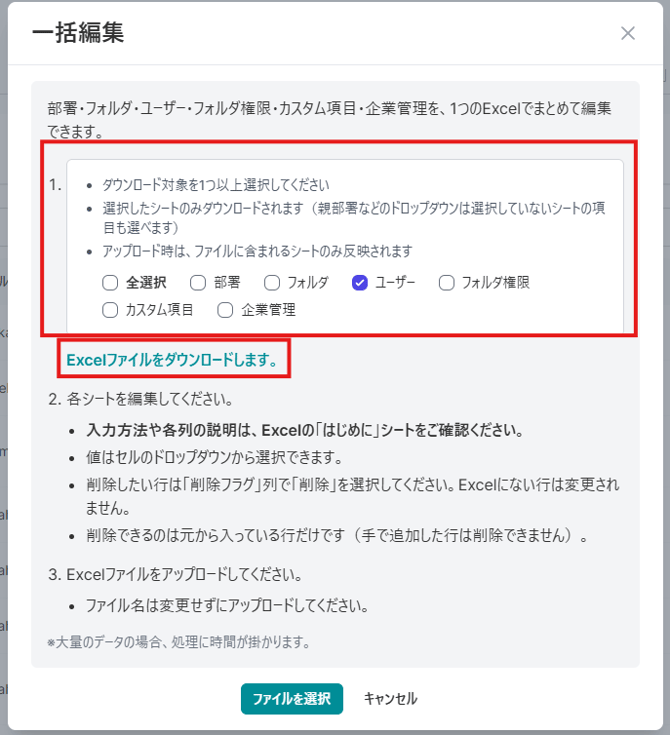
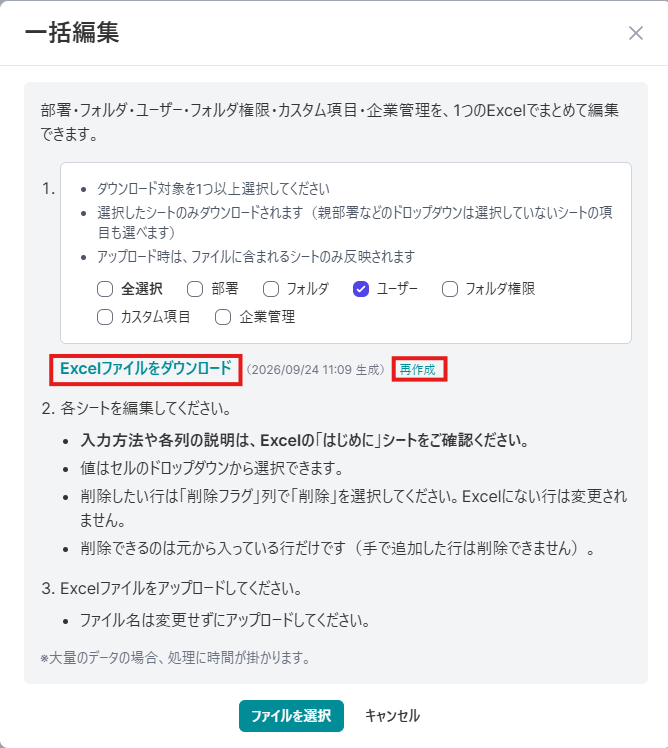
3. 「Excelファイルを生成中です...」と表示されます。生成が完了すると「Excelファイルをダウンロード」のリンクに変わりますので、クリックしてファイルを保存します。
- データが多い場合、生成に数分かかることがあります。
- 「再作成」をクリックすると、最新の設定内容でExcelファイルを作り直せます。
Excelファイルの編集方法
ダウンロードしたExcelファイルを編集します。各シートに共通するルールは以下のとおりです。
- A列(識別ID)は、どの行を更新するかを特定するために使用します。変更しないでください。新規に追加する行は空欄のままにしてください。
- 親部署・所属部署・フォルダなどの参照項目は、必ずセルのドロップダウンから選択してください。
- Excel内で新しく追加した行を別の行から参照する場合は、ドロップダウンで「名前(new)」と表示される項目を選択してください。参照される行は、参照する行より上のシート・上の行に記載してください。
- 削除する場合は「削除フラグ」列で「削除」を選択してください。Excelの行を削除しても、システムのデータは削除されません。
- 削除できるのは、ダウンロード時から入っている行(識別IDがある行)のみです。
- Excelに含まれていない行・シートは変更されません。変更したい行とヘッダー行のみを残したファイルでもアップロードできます。
- ファイル名は変更しないでください。ファイル名を変更するとアップロードできません。
※使い方と各列の説明は、Excelの「はじめに」シートにも記載されています
※シートは 部署 → フォルダ → ユーザー → フォルダ権限 → カスタム項目 → 企業管理 の順に処理されます

部署シート
- 部署を追加する場合は、必要事項を入力した新しい行を追加してください。
- 部署名(C列)は必須です。部署コード(B列)は任意です。
- 親部署(D列)はドロップダウンから選択してください。空欄は最上位の部署になります。既存の部署で変更すると、配下の部署ごと移動します。
- メンバーが所属している部署は削除できません。先にユーザーシートで所属を変更してください。
フォルダシート
- フォルダ名は必須です。親フォルダはドロップダウンから選択してください。空欄は第一階層になります。
- 既存のフォルダで親フォルダを変更すると、配下のフォルダ・契約書ごと移動します。フォルダは3階層までです。
- 「編集者権限部署①〜⑩」「閲覧権限部署①〜⑩」で、部署へのフォルダ権限を設定します。列から消した部署は権限が解除されます。両方に記載した場合は編集者権限が優先されます。
- 配下にフォルダや契約書があるフォルダは削除できません。
- ③〜⑩の列は折りたたまれています。列番号上部の「+」で展開してください。
ユーザーシート
- 新規ユーザーを登録する場合は、必要事項を入力した新しい行を追加してください。氏名・メールアドレスは必須です。
- メールアドレスを変更すると即時に反映されます。従業員情報が同期されているユーザーは変更できません。
- 「所属部署①〜⑩」はドロップダウンから選択してください。列から消した部署は所属が解除されます。
- 管理者にする場合は「管理者権限」列で「管理者」を選択してください。空欄はメンバーになります。
- リースの識別権限を与える場合は「リースの識別権限」列で「権限付与」を選択してください。
- 利用状況画面を閲覧させない場合は「利用状況の閲覧権限」列で「閲覧不可」を選択してください。
- 凍結する場合は「凍結フラグ」列で「凍結」を選択してください。ユーザーの削除はできません。
フォルダ権限シート
- ユーザーごとのフォルダ権限を設定します。1行が「1ユーザー × 1フォルダ」の権限です。
- 「メールアドレス」「権限を付与するフォルダ」はドロップダウンから選択し、「フォルダの権限」で「編集者」または「閲覧者」を選択してください。
- 「配下のフォルダにも同権限を付与」で「付与」を選択すると、対象フォルダの配下すべてに同じ権限が付与されます。
- 「削除フラグ」で「削除」を選択すると、そのユーザーのフォルダ権限を解除します。
カスタム項目シート
- 項目名は必須です。同じカテゴリ内で重複できません。
- 入力タイプは「テキスト」「数値」「日付」から選択してください。作成後は変更できません。
- カテゴリを選択してください。「すべてのカテゴリに適用」も選べます。複数のカテゴリに紐づける場合は行を分けてください。
- 「AIによる値の自動入力」を「有効」にすると、契約書からAIが値を自動入力します(組織全体で100個・カテゴリごとに50個まで)。「AI抽出の指示文」は500文字以内で記載してください。
企業管理シート
- 自社として認識させる企業名を128文字以内で入力してください。
Excelファイルのアップロード手順
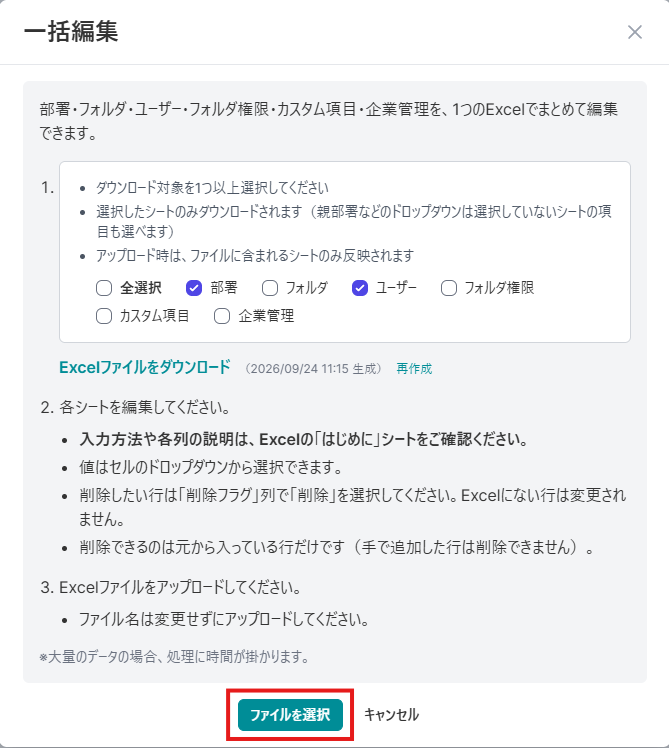
1. 「一括編集」を開き、「ファイルを選択」をクリックして、編集したExcelファイルをアップロードします。
※アップロードできるのは、本機能からダウンロードしたExcelファイル(.xlsx、10MB以下)のみです
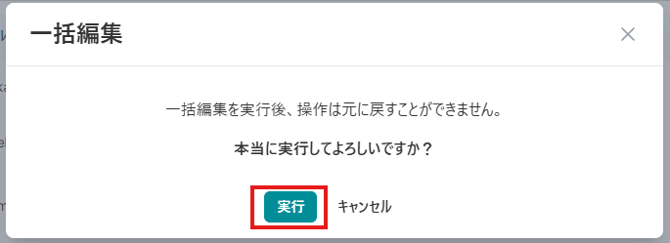
2. 確認画面で「実行」をクリックします。
※一括編集を実行後、操作は元に戻すことができません。実行前に内容をご確認ください
※同じ組織で別の一括編集が実行中の場合は、完了するまで実行できません
3. Excelファイルの処理が完了すると、シートごとに成功・変更なし・失敗の件数が表示されます。
- ファイルが読み込まれるまで、しばらくお待ちください。処理中に画面を閉じると結果画面は表示されません(処理は継続します)。
- 「変更内容」では、シート別のタブで反映された行と失敗した行を確認できます。
- 失敗した行に関する詳しい説明は、下記の「エラー項目の対応」を参照してください。
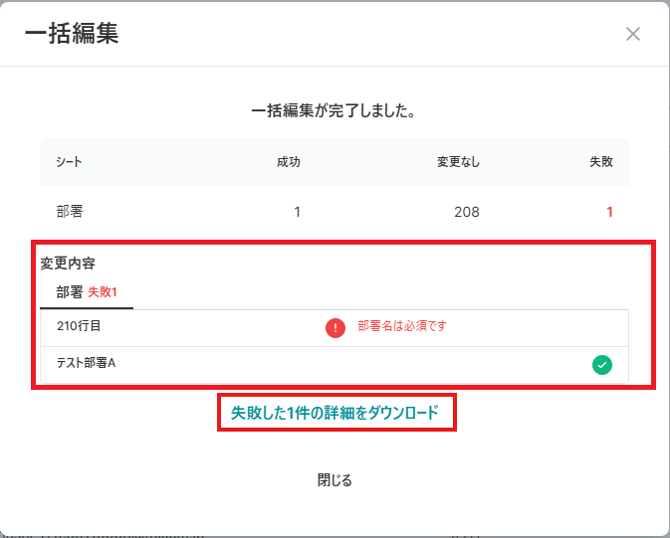
エラー項目の対応
登録に失敗した場合、編集内容に誤りがある行のみ登録・編集失敗となります。成功した行の変更は反映されます。
失敗した行のExcelファイルをダウンロードすることが可能です。「失敗した○件の詳細をダウンロード」をクリックしてください。ダウンロードしたExcelファイルに、失敗した行とエラー内容が含まれております。エラー内容を修正し、そのファイルをアップロードすると、失敗した行のみ再度反映できます。
※失敗した行のExcelファイルは、一括編集を実行したご本人のみダウンロードできます
よくあるエラー内容と対応は以下となります。
| エラー内容 | 対応 |
|---|---|
| 識別ID「…」の○○が見つかりません | 識別ID列(A列)を変更しています。識別ID列は変更せず、新規行は空欄にしてください。 |
| ○○は必須です | 必須の列が空欄です。値を入力してください。 |
| ○○「…」が見つかりません | 親部署・所属部署・フォルダなどが手入力されています。ドロップダウンから選択してください。 |
| 部署にメンバーが所属しているため削除できません | 先にユーザーシートで、所属メンバーの部署を変更してください。 |
| フォルダ追加は3階層までです | フォルダは3階層までです。親フォルダを見直してください。 |
| フォルダ「…」を編集する権限がありません | そのフォルダの編集者権限がありません。編集者権限を持つユーザーが操作してください。 |
| メールアドレス「…」が重複しています | 同じメールアドレスが複数行に入力されています。1行にまとめてください。 |
| 従業員情報が同期されているユーザーは、メールアドレスを変更することができません | 同期元のTOKIUM製品側でメールアドレスを変更してください。 |
| 自分自身を凍結することはできません / 自分自身の管理者権限は解除できません | 自分自身のアカウントは変更できません。他の管理者が操作してください。 |
アップロード時に表示されるメッセージと対応は以下となります。
- ファイル名が正しくありません。 … ダウンロードしたファイルの名前を変更しています。ファイル名を元に戻すか、再度ダウンロードしてください。
- サポートされていないファイル形式です。 … .xlsx以外のファイルです。本機能からダウンロードしたExcelファイルをアップロードしてください。
- ファイルサイズが大きすぎます。 … 10MBを超えています。ダウンロード時に選択するシートを減らしてください。
- 別の一括編集が実行中です。 … 同じ組織で別の一括編集が実行中です。完了するまでお待ちください。
- 処理対象のシートが見つかりません。 … 以前のメンバー一括編集用Excelなど、本機能以外のファイルです。本機能から新しくダウンロードしてください。
「Excelの読み込み中にエラーが発生しました。」と表示された場合のエラーコード・エラー内容は以下となります。
- BULK-S-001 | Excel処理中に予期せぬエラー
- BULK-S-100 | 入力値に不正な値(ドロップダウン以外の値が入っているなど)
- BULK-S-101 | 必須項目未入力・権限不足など、入力内容の誤り
- BULK-S-102 | データの登録・更新処理で予期せぬエラー
- BULK-S-103 | サーバー側で予期せぬエラー
※中断までに反映された内容は、同じ画面で確認できます。同じファイルを再度アップロードすると、反映済みの行は「変更なし」となり、残りの行のみ反映されます
フォルダの権限について
フォルダに関する操作には、画面からの操作と同じ権限ルールが適用されます。
- 「フォルダ」「フォルダ権限」シートには、一括編集を実行するユーザー自身が編集者権限を持つフォルダのみ表示されます。管理者であっても、編集者権限のないフォルダは一括編集の対象にできません。
- 新しいフォルダを作成するには、親フォルダの編集者権限が必要です。作成したフォルダには、作成者に編集者権限が付与されます。