
目次

1.「請求書一覧」画面を開く

2. 検索条件で絞り込む

3. 「その他の操作」から「帳票データのCSVエクスポート」をクリックする

4. 文字コードを選択する

5. 「エクスポート開始」ボタンをクリックする

6. CSVファイルを取得する
1.「請求書一覧」画面を開く
TOKIUM 請求書発行ログイン後に「請求書一覧」画面を開きます。
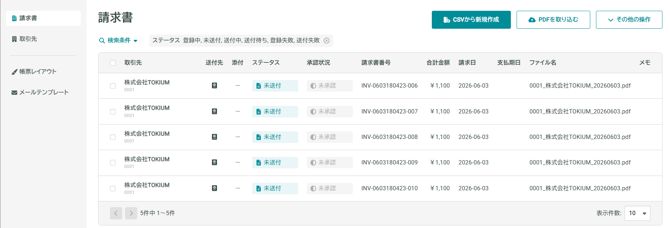
2. 検索条件で絞り込む
請求書一覧上部の検索条件をクリックします。
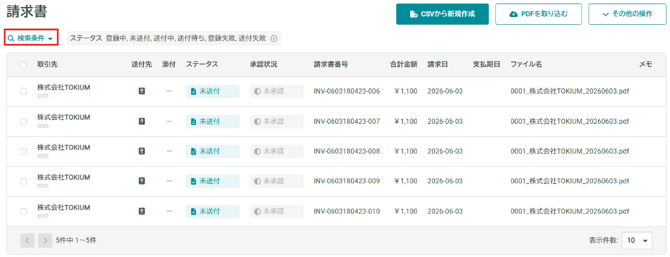
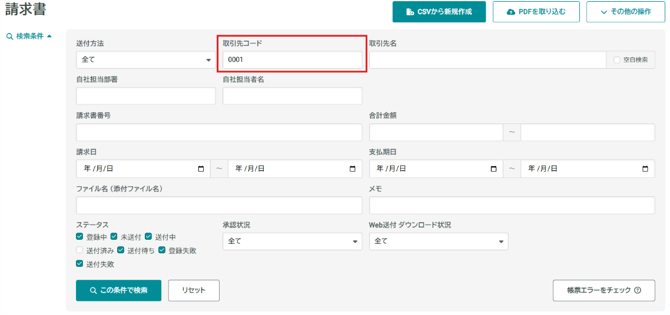
検索したい条件を入力します。
「この条件で検索」ボタンをクリックします。
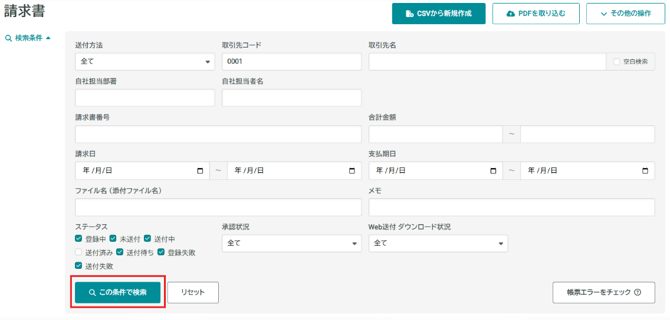
設定した条件で請求書が絞り込まれます。
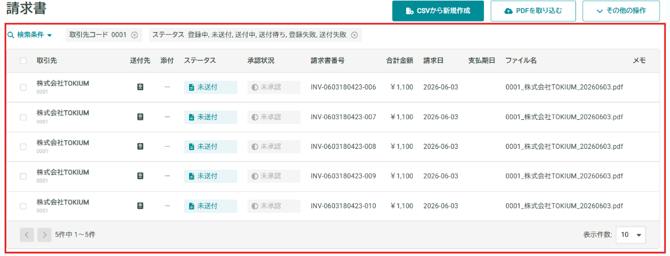
絞り込み条件を指定せずにエクスポートすると、送付済み以外の請求書が対象になります。
3. 「その他の操作」から「帳票データのCSVエクスポート」をクリックする
「その他の操作」プルダウンをクリックします。
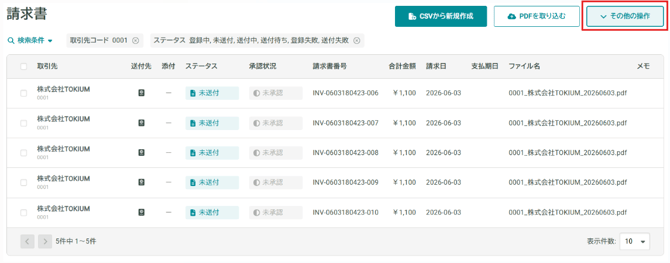
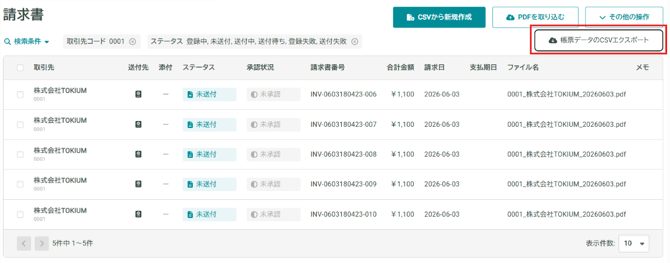
「帳票データのCSVエクスポート」ボタンが表示されるのでクリックします。
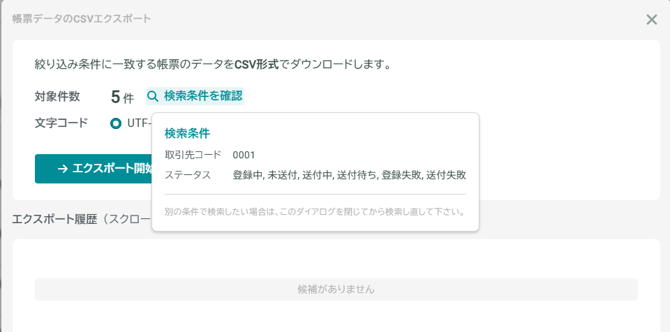
「帳票データのCSVエクスポート」モーダルが表示されます。
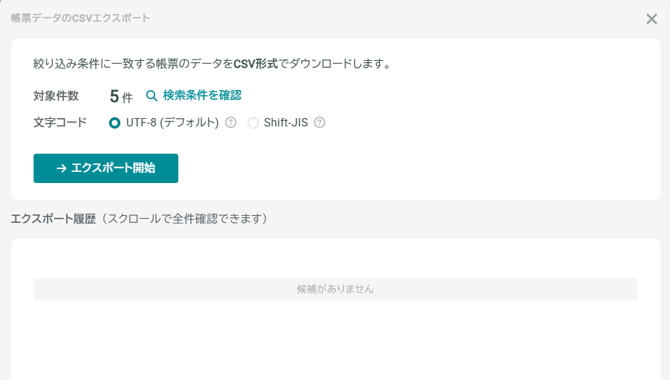
「検索条件を確認」にカーソルを当てると、2. 検索条件で絞り込むで設定した検索条件を確認できます。
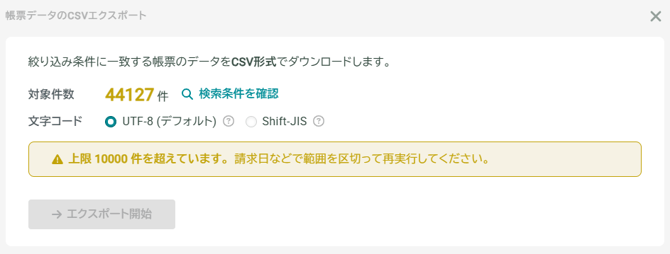
対象件数が1万件を超える場合
CSVエクスポート上限件数:1万件となっており、対象を絞り込んで対象件数を1万件以下にしてから再実行していただく必要がございます。
4. 文字コードを選択する
・UTF-8: Macや最近のExcelで開く場合に推奨
・Shift_JIS: 古いExcelや会計ソフトで開く場合に推奨
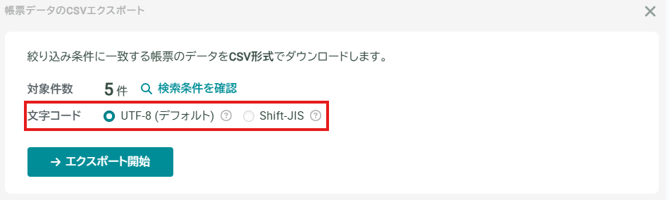
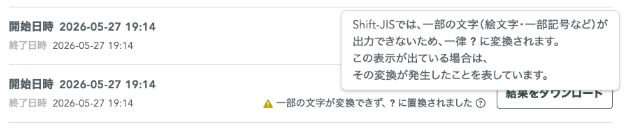
Shift_JISを選択した場合、対応外文字は?に置換されます。
5. 「エクスポート開始」ボタンをクリックする
「エクスポート開始」ボタンをクリックします。
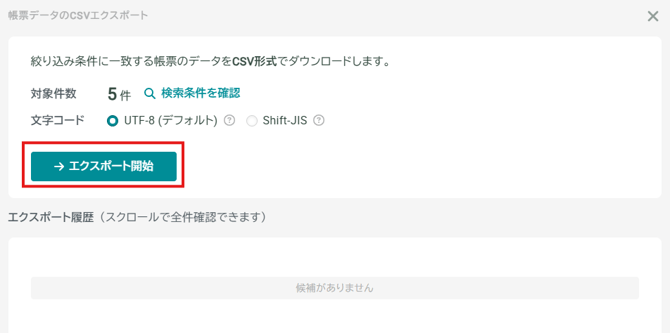
クリック後、エクスポートが開始されます。
「エクスポート履歴」欄に1行追加され、対象のCSVのエクスポート状況を確認できます。
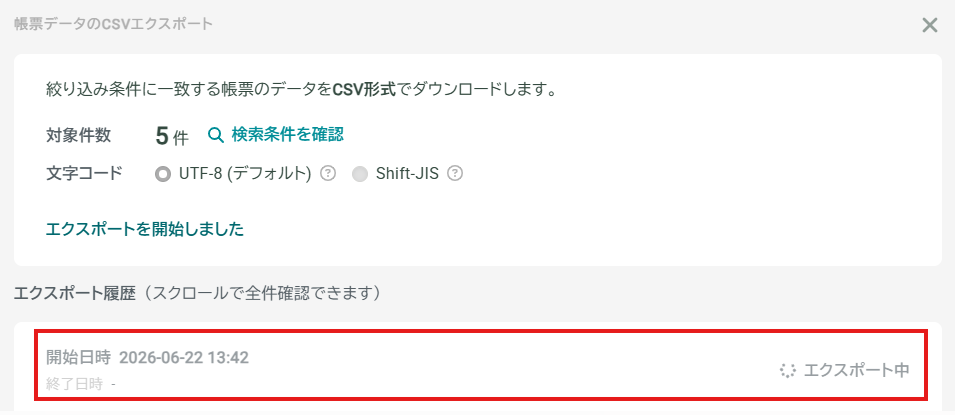
エクスポートはバックグラウンドで処理されるので、ページを離れても処理は継続されます。
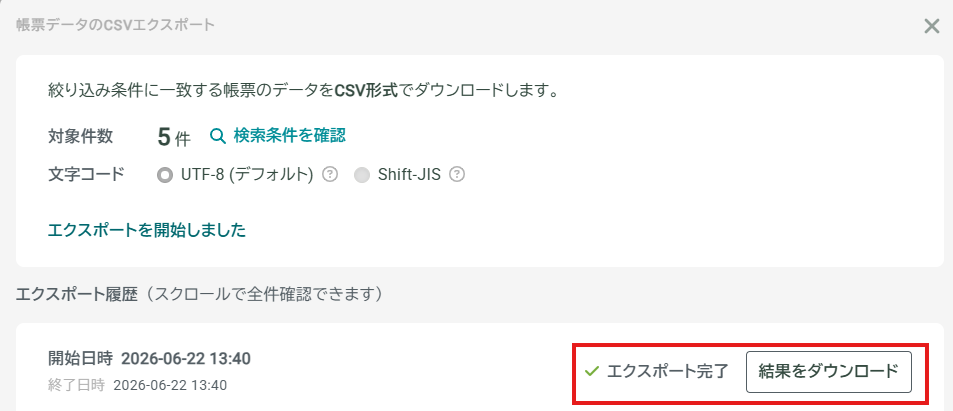
エクスポートが完了すると「エクスポート完了」と表示され、「結果をダウンロード」ボタンからCSVをダウンロードできるようになります。
Shift_JISを選択した場合、対応外文字は?に変換されます
以下の通りエクスポート履歴に警告メッセージが表示されます。
6. CSVファイルを取得する
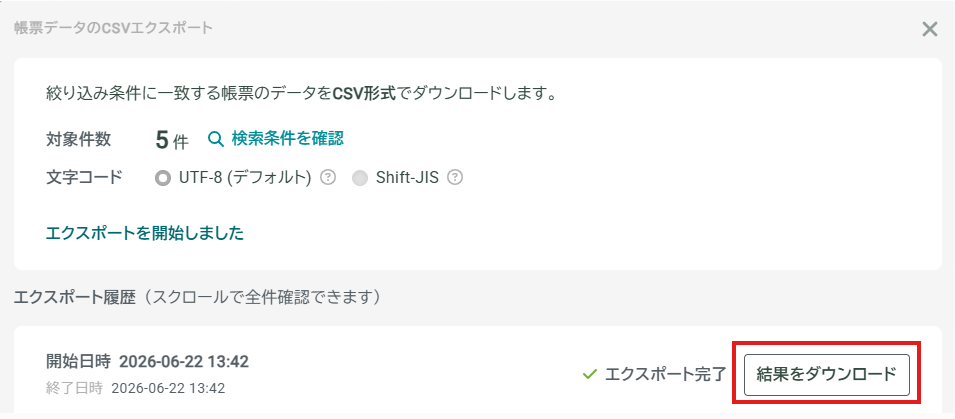
「結果をダウンロード」ボタンをクリックします。
CSVファイルのダウンロードが開始され、お手元のPCにダウンロードされます。
CSVファイルの項目は以下の通りとなっております。
|
項目 |
値 |
| 管理ID |
帳票を管理しているID |
| 取引先コード | 取引先で設定いただいたコード |
| 取引先 | 取引先で設定いただいた取引先名 |
| 送付方法 | 取引先で設定いただいた送付方法 |
| 送付先 | 取引先で設定いただいた送付先 |
| 送付ステータス | 帳票の送付状況 |
| 送付ユーザー名 | 帳票を送付したユーザー名 |
| 送付ユーザーアドレス | 帳票を送付したユーザーアドレス |
| 送付日 | 帳票を送付した日付 |
| 承認状況 | 請求書の承認状況 |
| 請求書番号 | 請求書作成時に設定いただいた請求書番号 |
| 合計金額 | 請求書作成時に設定いただいた合計金額 |
| 請求日 | 請求書作成時に設定いただいた発行日 |
| 支払期日 | 請求書作成時に設定いただいた振込期日 |
| ファイル名 | 請求書のファイル名 |
| メモ | 請求書詳細画面で設定いただいたメモ |
| 送付先担当者部署 | 取引先で設定いただいた送付先担当者部署 |
| 送付先担当者名 | 取引先で設定いただいた送付先担当者名 |
| 自社担当者部署 | 取引先で設定いただいた自社担当者部署 |
| 自社担当者名 | 取引先で設定いただいた自社担当者名 |
| 登録日時 | 請求書作成日時 |
| 登録方法 | 請求書登録方法(CSVもしくはPDFインポート) |
| 登録者 | 事業所内のアカウント名 |