
目次

1.帳票レイアウトを新規作成する

2.帳票レイアウトを作成する際のポイント・注意点

3.レイアウトをインポートする
1.帳票レイアウトを新規作成する
帳票レイアウトとは、請求CSVデータを流し込んで請求書を作成するためのテンプレートのことです。CSVデータを用いて請求書を発行する場合、この設定が必須となります。
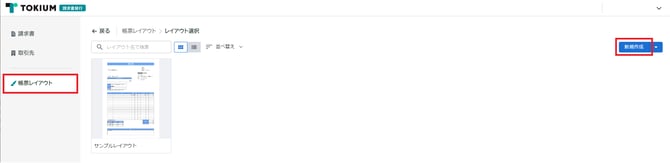
①[帳票レイアウト]を開き、[新規作成]をクリックします。
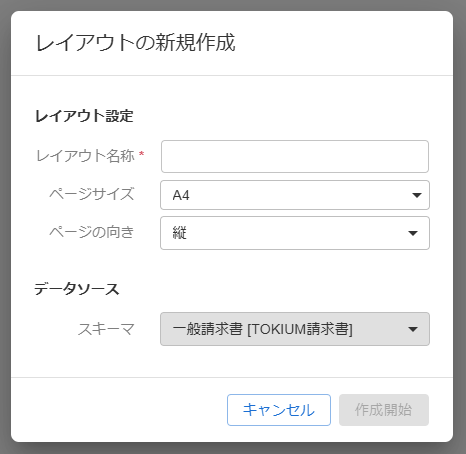
②レイアウト設定を行い[作成開始]をクリックします。
※レイアウト名称は必須項目です。
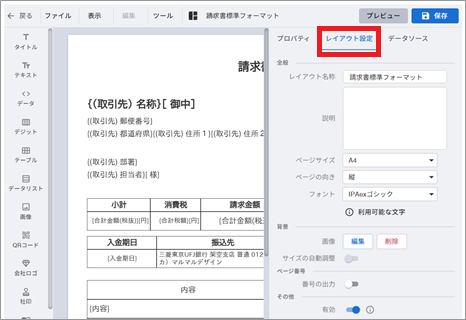
※ 帳票レイアウトのレイアウト設定は作成開始以降いつでも変更可能です。
③左メニューから、レイアウトに必要な要素を選んで設定します。
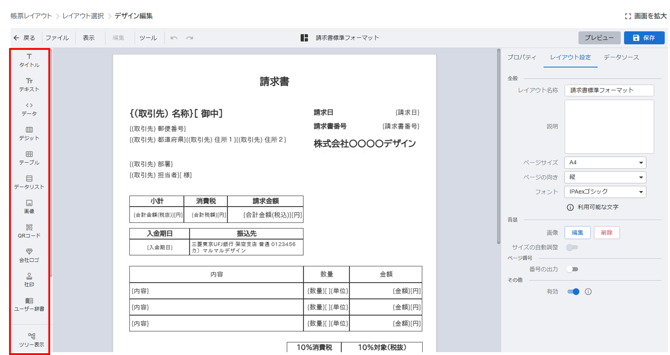
要素項目
|
要素名
|
詳細
|
|
タイトル
|
帳票のタイトルを設定します。
|
|
テキスト
|
通常サイズのテキストを設定します。 複数行の文字列も設定可能です。
|
|
データ
|
請求CSVデータから引用するためのキーを設定します。
|
|
デジット
|
特定の数字や桁を設定します。
|
|
テーブル
|
表を設定します。請求CSVデータを引用可能です。
|
|
データリスト
|
表の形式で請求CSVデータの引用が可能です。
|
|
画像
|
画像がアップロードできます。
※アップロード可能なファイルサイズは500KB以下です。 |
|
QRコード
|
QRコードを設定します。
|
|
会社ロゴ
|
会社のロゴ画像がアップロードできます。
※アップロード可能なファイルサイズは200KB以下です。 |
|
社印
|
社印をアップロードできます。
※アップロード可能なファイルサイズは200KB以下です。 ※アップロード可能な形式はPNGまたはJPEGです。
|
|
ユーザー辞書
|
特殊な変換例を自由に登録可能です。
|
|
図形
|
三角形や丸などの図形を設定します。
|
⚠️ 要素の使い分けルール
上の表の要素を、次の基準で使い分けます。
- CSVによって内容が変わる値(金額・取引先名・日付など)→ データ(またはデジット)
- 毎回同じ固定の文言(「御請求書」などの見出し・定型文)→ テキスト
- 件数分くり返す明細部分 → データリスト
➃配置した要素にテキスト入力する・データを紐づける
固定値を使用する要素はテキストを入力します。その後、要素の「- 未設定 -」と表示されている部分に対してデータの紐づけを行います。
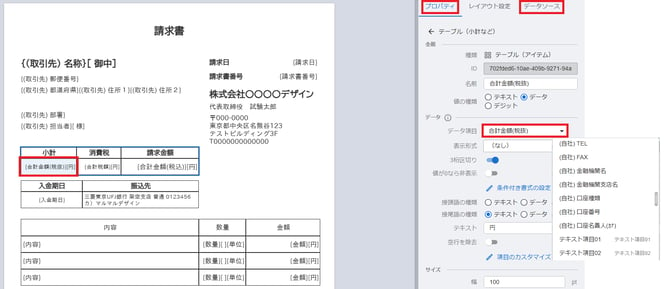
要素を選択後、[プロパティ]>[データ]>[データ項目]でデータを指定します。
[データソース]から一括設定することも可能です。
データ項目がない場合は下記から選択します。
-
テキスト項目(件名や内容など文字情報)
-
数値項目(金額や数量など数字情報)
-
日付項目
- データの「名前」はCSVのヘッダー名と揃えてください。マッピング時に項目を見つけやすくなります。
- 「テキスト項目01」「数値項目01」などの初期名のまま、同じデータ項目を複数の場所に設定していないか確認してください(同じ値が二重に表示される原因になります)。
- フォントにより太字・装飾を選択できない種類もあります。
➄[プレビュー]で帳票の見え方を確認します。
問題なければ[保存]をクリックし、設定内容を保存します。
-Mar-18-2025-02-07-20-0004-AM.png?width=670&height=355&name=image%20(1)-Mar-18-2025-02-07-20-0004-AM.png)
2.帳票レイアウトを作成する際のポイント・注意点
①接頭語、接尾語の設定方法(「〒」や「御中」など)
[プロパティ]>[データ]から接頭語、接尾語を指定することができます。
希望する値をテキストまたはデータから入力してください。
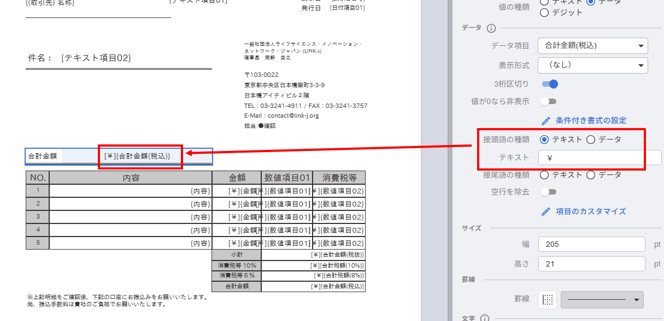
「¥」を使いたい場合は全角を使用してください(半角だと\になってしまう)
②複数のデータ項目の設定
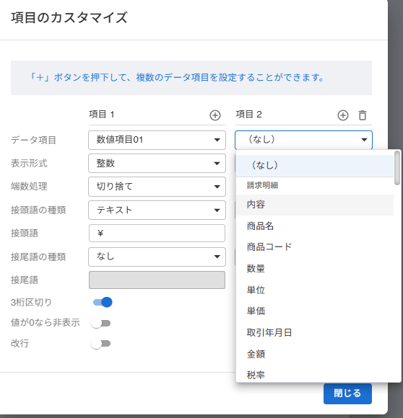
例えば「都道府県」と「市区町村」は別のデータ項目なので、一つの要素に対して複数のデータ項目を設定する必要があります。複数項目の設定は[項目のカスタマイズ]から行います。
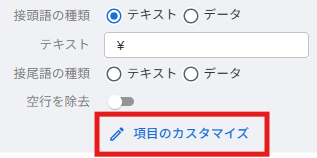
項目1の隣の+ボタンを押すと項目が増えます。
③合計行がある請求書を作成する
データリストに合計行を追加する場合、最終行をONにして追加できます。
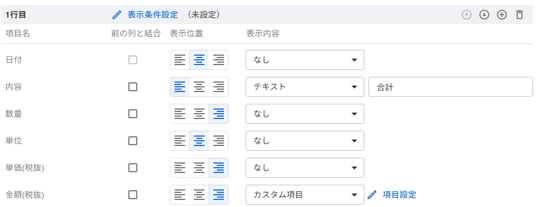
・表示項目>項目設定から出力内容を設定します。
例)下記のように合計行をデータリスト下部に設置したい場合
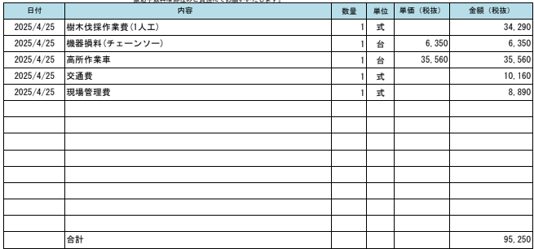
項目設定から下記画像のように、「内容の列に「合計」を出す」「金額(税抜)列に合計金額(税抜)を出す」という2つの設定が必要です。
④明細入力文字数には制限がある
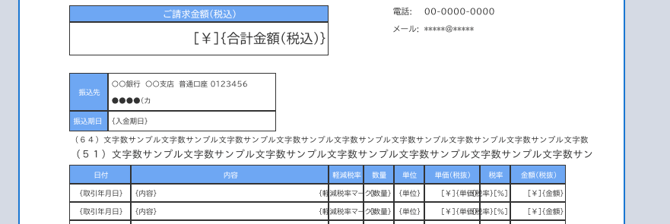
システム上の厳格な文字数制限はありませんが、レイアウトやフォント設定に依存します。
【字数の目安】
・フォント:IPAゴシックの場合
・サイズ8:約65文字
・サイズ10:約50文字
3.レイアウトをインポートする
帳票レイアウトはインポートでも作成できます。
① [帳票レイアウト]を開き、[インポート]を選択します。
-Mar-18-2025-02-07-19-9228-AM.png?width=670&height=164&name=image%20(2)-Mar-18-2025-02-07-19-9228-AM.png)
②インポートファイルを選択します。
ファイルを画面上にドラッグ&ドロップ、または[ファイルを選択]で指定し、[次へ]>[インポート]をクリックすることで、帳票レイアウトが作成されます。
-Mar-18-2025-02-10-27-4540-AM.png?width=670&height=205&name=image%20(3)-Mar-18-2025-02-10-27-4540-AM.png)