目次

1.SAML認証とは

2.ご利用条件

3.ログイン手順

4.エラーが表示される場合

5.よくある質問
1. SAML認証とは
SAML認証とは、1回のログインで複数のクラウドサービスを使えるようにする仕組み(シングルサインオン)です。
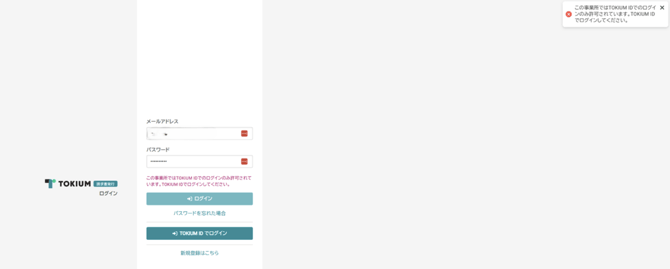
TOKIUM請求書発行では、TOKIUM経費精算/インボイス/電子帳簿保存 側のSAML認証を経由してログインします。ログイン画面の「TOKIUM IDでログイン」ボタンから利用できます。
ご利用に際して:
SAML認証は有償オプションです(TOKIUM経費精算/インボイス/電子帳簿保存 でSAML認証ご契約済みの場合はお問い合わせください。)
お客様側での有効化操作は不要です。
以下の利用条件を満たしていれば、すぐにご利用いただけます。
2.ご利用条件
利用するには以下の3つの条件を満たす必要があります。
全て満たしている場合、SAML認証でTOKIUM請求書発行へログインすることができます。
【3つの条件】
-
TOKIUM請求書発行とTOKIUM経費精算/インボイス/電子帳簿保存をご利用いただいており、同じメールアドレスでユーザーが登録されていること
-
TOKIUM経費精算/インボイス/電子帳簿保存 側でSAMLライセンスが有効になっており、TOKIUM経費精算/インボイス/電子帳簿保存にSAML認証でログインできる状態であること
-
TOKIUM経費精算/インボイス/電子帳簿保存のサイドバーにTOKIUM請求書発行へのリンクが表示されていること
【注意事項】
TOKIUM経費精算/インボイス/電子帳簿保存のサイドバーからログインいただいた場合は、TOKIUM経費精算/インボイス/電子帳簿保存にログインした時の認証が反映されます。TOKIUM経費精算/インボイス/電子帳簿保存へのログインについてもSAML認証経由で行ってください。
3.ログイン手順
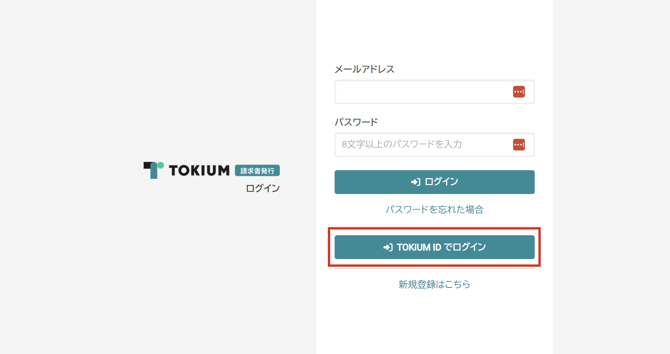
① 「TOKIUM ID でログイン」ボタンをクリック
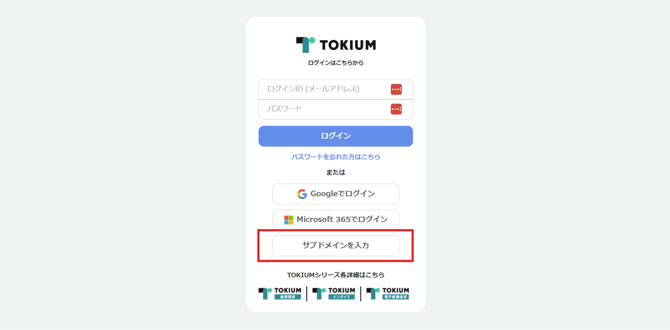
② TOKIUM経費精算/インボイス/電子帳簿保存のログイン画面に遷移します。
SAML認証が設定されている場合、「サブドメインを入力」ボタンを押下してください。
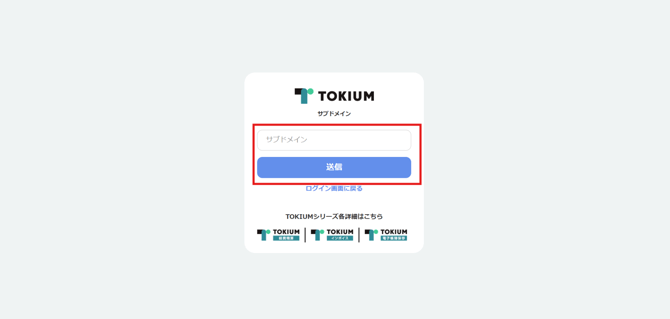
③ サブドメイン入力画面へ遷移します。
TOKIUM経費精算/インボイス/電子帳簿保存 側で設定したサブドメインを入力し、「送信」ボタンを押下してください。
④ TOKIUM認証画面へ遷移します。
※認証画面下部にサブドメイン名が表示されます。
画面下部のサブドメインのボタンを押下してください。
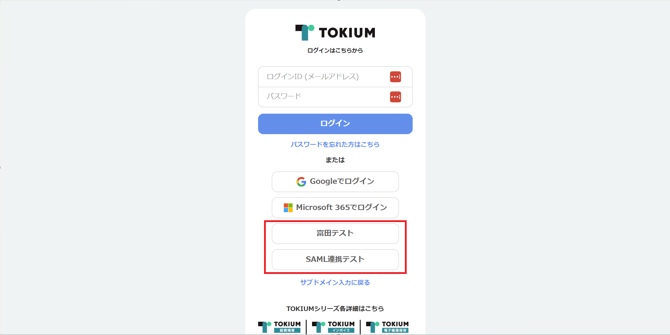
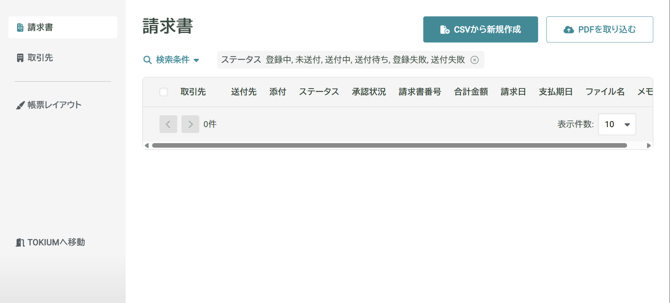
⑤ 認証成功後、TOKIUM請求書発行の画面に自動で遷移します。
請求書一覧画面が表示されればログイン完了です。
4.エラーが表示される場合
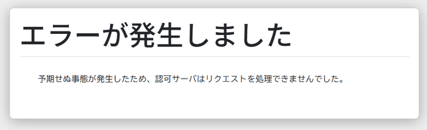
エラーメッセージ: 予期せぬ事態が発生したため、認可サーバはリクエストを処理できませんでした。
- 原因と対処:TOKIUM経費精算/インボイス/電子帳簿保存 のサイドバーにTOKIUM請求書発行へのリンクが無い場合に表示されますので、リンクの表示をご希望の際には担当営業またはサポート窓口へご連絡ください。
5.よくある質問
Q1.SAML認証導入後に従来のメールアドレス・パスワードでのログインはできますか?
可能です。
Q2.TOKIUM請求書発行のみ利用していますが、SAML認証は使えますか?
TOKIUM請求書発行とTOKIUM経費精算/インボイス/電子帳簿保存との併用が前提です。
TOKIUM請求書発行のみご利用の場合は、別途環境構築が必要です。
ご希望の際には担当営業またはサポート窓口へご連絡ください。
Q3. エラーが表示されてログインできません。
セクション4「エラーが表示される場合」をご確認ください。
Q4. TOKIUM経費精算/インボイス/電子帳簿保存 側のSAML設定はどこで行いますか?
TOKIUM経費精算/インボイス/電子帳簿保存の管理者設定から行えます。
詳しくはSAML設定に関するヘルプ記事をご参照ください。
TOKIUM IDでのみログイン可能にすることはできますか?
可能です。
TOKIUM IDでのみログイン可能にする制限設定も行えます。
ご希望の際には担当営業またはサポート窓口へご連絡ください。