![TOKIUM-2.png]](https://support.keihi.com/hs-fs/hubfs/TOKIUM-2.png?height=30&name=TOKIUM-2.png)
経費の作成方法には、以下の6種類がございます。
今回は、⑥OCR入力の方法をご紹介いたします。
目次

iOS(iPhone)でのご利用方法

 - ①メニューアイコンから[OCR入力]を選択する

 - ②撮影前の画面表示

 - ③OCR入力を行う領収書を撮影する

 - ④データ化した経費を編集する

 - ⑤作成した経費の確認方法
ご利用にあたっての注意点
・本機能は2026年3月下旬提供開始予定です。
・ご契約プランや弊社側の有効化設定により、一部のお客様はご利用いただけない場合があります。
・現時点では、iOS(iPhone)でのみ利用可能です。
・本機能のご利用には、iOS版アプリを最新の状態にアップデートしてください。
・OCR入力で作成した経費は、WebやAndroidでも編集できます。
iOS(iPhone)でのご利用方法
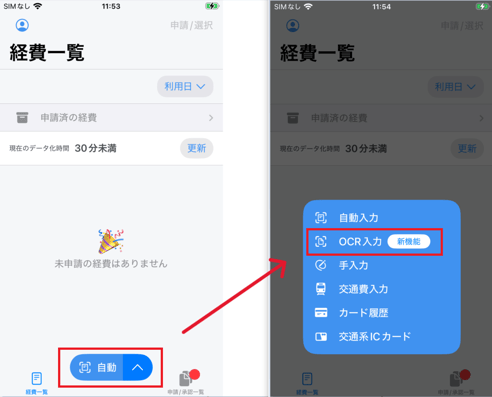
①メニューアイコンから[OCR入力]を選択する
②撮影前の画面表示
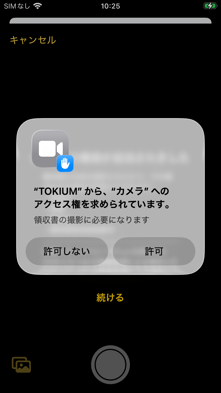
以下のカメラへのアクセスを求めるポップアップ画面が表示される場合があります。
その際は[許可]をタップしてください。
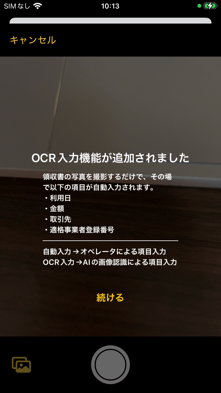
初回に限り、以下のチュートリアル画面が表示されます。
内容を確認したら、[続ける]をタップしてください。
③OCR入力を行う領収書を撮影する
画面下のボタンを押して領収書を撮影します。
※裏面の撮影機能はありません。
※端末内の画像を添付することも可能です。(詳しくはこちら)
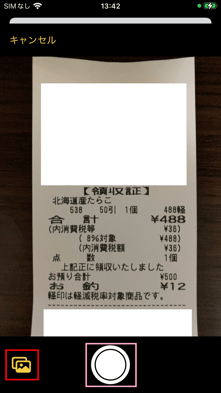
OCR入力では、以下の5項目についてが読み取り対象となっています。
・利用日
・金額
・支払先/訪問先
・適格請求書確認
・税区分別金額
記載内容の読み取りができなかった場合、空欄でデータ化されます。
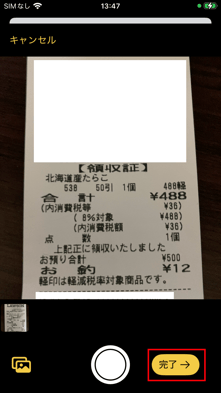
添付する画像が決まったら、[完了→]をタップします。
端末内の画像を添付する場合
画面左下の画像アイコンをタップすると、選択肢が表示されます。
・写真から選択 → 端末内の画像ファイルを選択できます。
・ファイルを選択 → 端末内のPNG/JPG/PDFファイルを選択できます。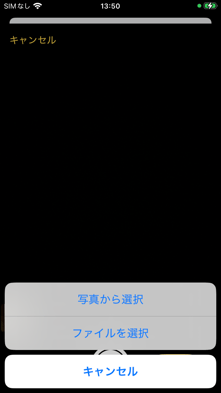
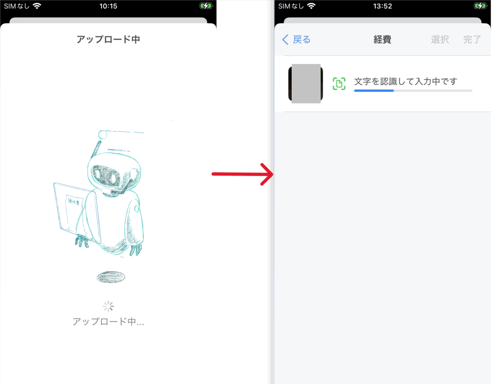
アップロード中、データ化中画面と進むので、完了するまでしばらく待機します。
④データ化した経費を編集する
データ化が完了した経費から、概要が一覧上に随時表示されていきます。
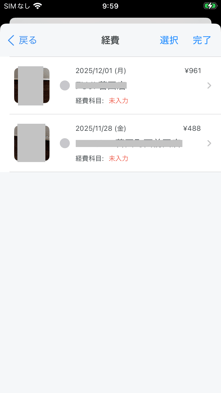
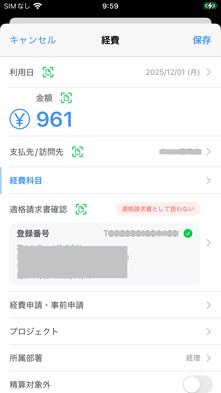
任意の経費をタップすると、編集画面に遷移します。
※手入力による作成画面と同じです。
OCR入力のデータ化対象項目には、OCR入力アイコンが付いています。
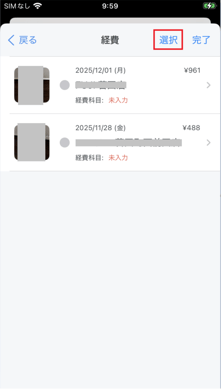
画面右上の[選択]をタップすると、複数選択できる状態になります。
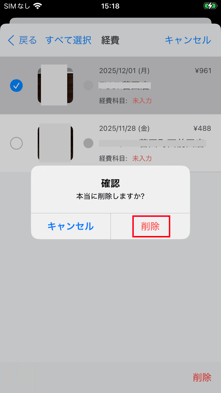
一覧上で任意の経費を左へスライドして[削除]をタップ、もしくは複数選択画面で右下の[削除]をタップすることで、削除確認モーダルが表示されます。
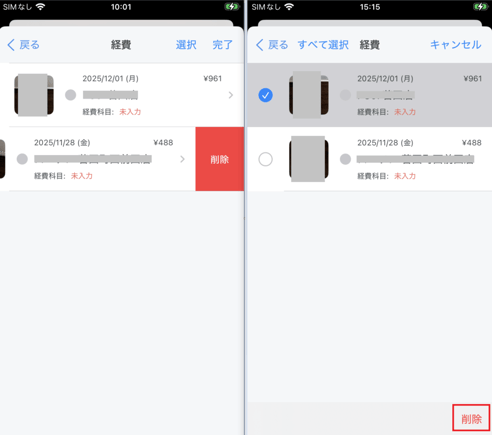
[削除]を選択することで、データ化した経費を削除することができます。
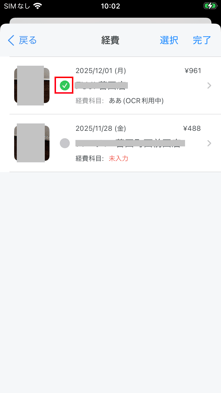
経費の必須項目をすべて入力し終えると、一覧上で緑のチェックアイコンが付きます。
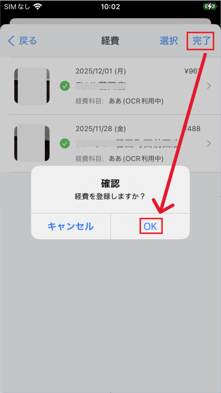
画面右上の[完了]をタップすると、最終確認モーダルが表示されます。
[OK]を選択すれば、OCR入力が完了し経費一覧に保存されます。
⑤作成した経費の確認方法
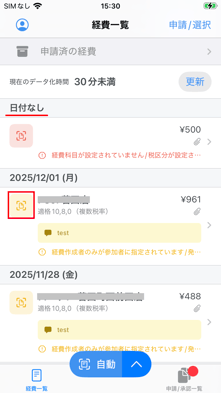
作成した経費は、経費一覧の画面で確認することができます。
※経費左側のOCRアイコンが目印です。
利用日が未入力の状態で保存された場合は、経費一覧で一番上に表示されます。