
請求書データの作成方法は[CSVから新規作成]、[PDFを取り込む]の2種類あります。
|
CSVデータから作成
|
TOKIUM請求書発行に登録済みの帳票レイアウトに、請求CSV形式データを当てはめて請求書データを作成・送付する方法です。
※あらかじめ帳票レイアウトメニューで請求書のレイアウトを作成する必要があります。 |
|
PDFを取り込んで作成
|
他システムで作成した請求書PDFを、TOKIUM請求書発行に登録して送付する方法です。 PDFを登録する時に、ファイル名の変換やページの分割も可能です。
|
PDFを取り込んで請求書を作成する方法はこちらをご参照ください。
目次

1.CSVから新規作成を開く

2.登録済みの帳票レイアウトを選択する

3.CSVファイルをインポートする

4.ファイル名を設定する

5.[取引先]情報とのマッチング用キー項目を設定する

6.マッピングする

7.マッピングを確認する

8.帳票のプレビューと作成

9.請求書データ作成後
あらかじめ、CSVに紐づける取引先を登録しておく必要があります。
(取引先の登録方法はこちら)
取引先の登録が行われていない場合、データ確認時にエラーが表示されます。
1.CSVから新規作成を開く
請求書メニューから[CSVから新規作成]をクリックします。
-Mar-24-2025-01-46-05-3573-AM.png?width=670&height=91&name=image%20(10)-Mar-24-2025-01-46-05-3573-AM.png)
2.登録済みの帳票レイアウトを選択する
レイアウト選択画面で、登録済みの帳票レイアウトから使用するレイアウトを選択します。
※レイアウト選択画面に何も表示されない場合は、帳票レイアウトから新規作成が必要です。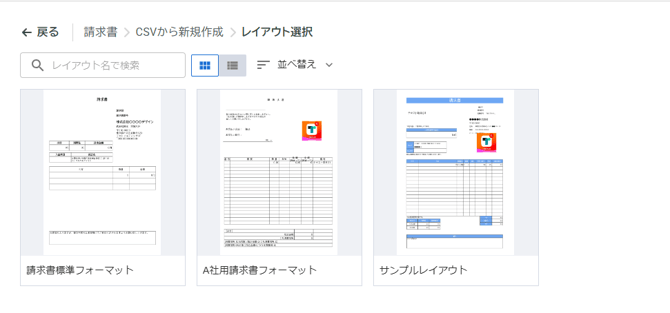
3.CSVファイルをインポートする
①CSVファイルをアップロードし、インポートを行います。
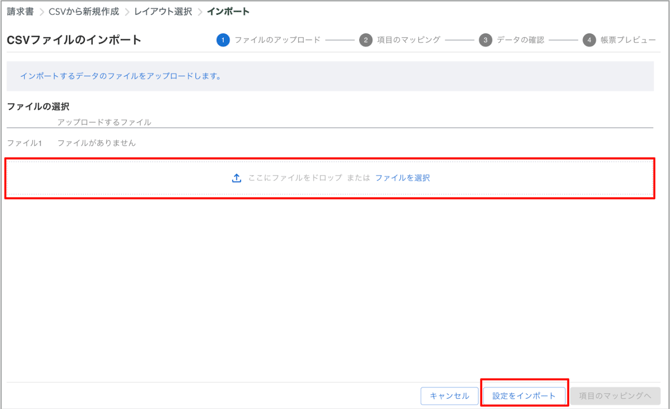
アップロードできるCSVファイルの条件
- 拡張子が「.csv」
- CSV桁数:150,000行以内
- 請求書件数:3,000件以内
- 明細件数:25,000件以内
- 請求書内に凍結された取引先と紐づく取引先コードがない
取り込み中にエラーが発生し、ステータスが登録失敗となった場合、そのデータは請求書一覧に残りますが、正常な請求書としては作成されていません。
再度アップロード前に、対象データを削除してから再試行してください。
削除せず再度アップロードした場合は重複して表示されます。
※削除したデータは復旧できないため、必ず対象を確認してから実行してください。
②CSVファイルアップロード後は、[項目のマッピングへ]をクリックします。
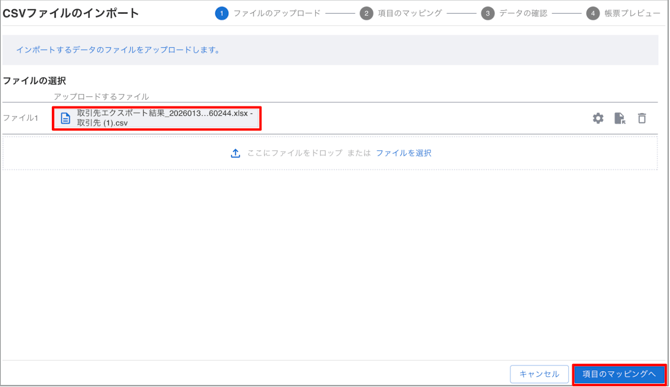
同じ帳票レイアウトを使用する場合、[前回の設定を利用する]を有効にすると、マッピング工程を省略して前回設定した内容で作成できます。
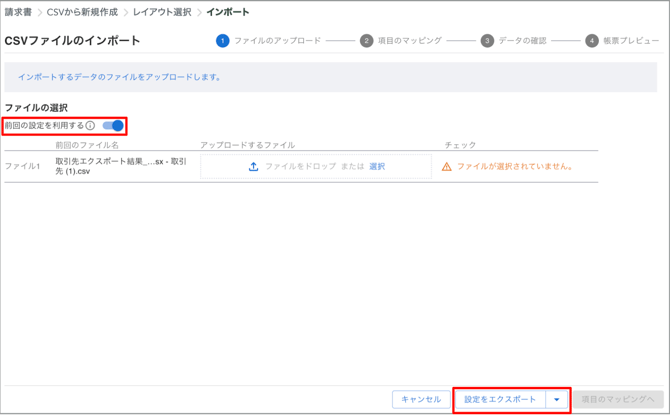
マッピング設定のインポート/エクスポート
ファイルをインポート/エクスポートすることで、マッピングの設定がや更新が可能です。-3.png?width=670&height=345&name=image%20(13)-3.png)
4.ファイル名を設定する
作成される請求書のファイル名を設定することができます。
①「ファイル名設定」をクリック
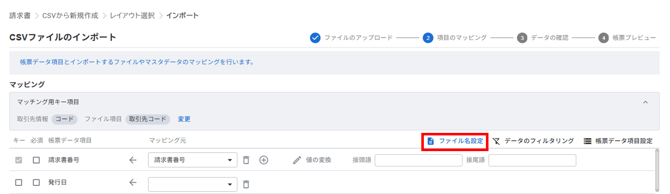
デフォルトでは"取引先コード_取引先名称_現在日.pdf"がファイル名となります。
※デフォルト値は、編集できません。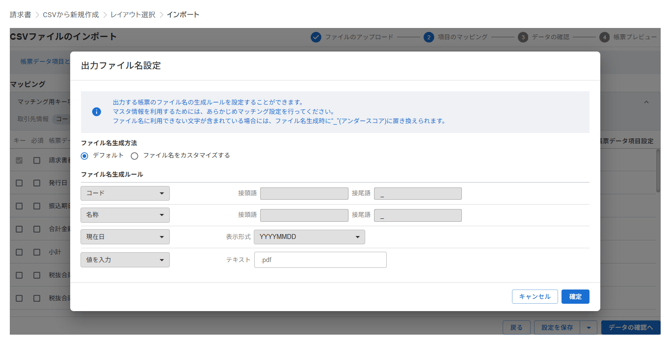
例)
取引先コード:001
取引先名:株式会社TOKIUM
現在日:2026/1/1
上記の場合、ファイル名は下記になります。
”001_株式会社TOKIUM_202611.pdf”
②ファイル名をカスタマイズしたい場合
ファイル名をカスタマイズしたい場合は、[ファイル名をカスタマイズする]を選択し、カスタマイズを行ってください。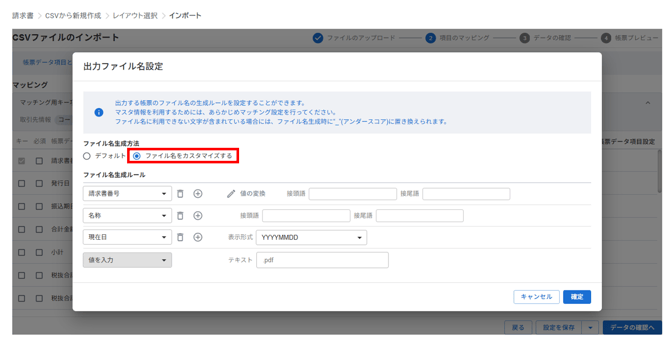
ファイル名に利用不可の文字が含まれている場合、ファイル名は"_"に置換されます。
【利用できない文字】
・¥(円マーク)
・/(斜線、スラッシュ)
・: (コロン)
・*(アスタリスク)
・?(疑問符、クエスチョンマーク)
・“(ダブルコーテーション)
・<>(不等号)
・|(縦線、パイプライン)
ファイル名の上限
・200バイト(UTF-8換算)
空白時のフォールバック
・データはない場合、ファイル名は接頭語や接尾語も含め、空欄になります。
5.取引先情報とのマッチング用キー項目を設定する
請求書を画面から送付するには、作成する請求書データに取引先情報を紐づける必要があります。そのため、取引先情報と請求CSVデータの対応する項目(マッチング用キー項目)を設定します。
①(取引用)コードの右側の[設定する]をクリック
初めての帳票レイアウトを使う場合や、前回の設定を利用しない場合は、マッピング画面で[設定する]をクリックしてください。
.png?width=670&height=128&name=image%20(17).png)
前回の設定を利用する場合も、[マッチング用キー項目]の[変更]ボタンから、キー項目を変更できます。-3.png?width=670&height=167&name=image%20(14)-3.png)
②マッチング用キー項目設定画面にて、取引先情報と請求CSVデータの対応する項目をそれぞれ選択し、[設定する]をクリックします。
-1.png?width=473&height=465&name=image%20(15)-1.png)
6.マッピング
マッピングとは、帳票レイアウトに含まれる項目ごとに請求CSVデータの情報をあてはめることを指します。
①項目ごとに、請求CSVデータの各項目のマッピングを行う
レイアウトに含まれる項目は[帳票データ項目]列に表示されます。
それぞれの項目に反映したい請求CSVデータや取引先情報を[マッピング元]列から選択します。
-2.png?width=670&height=259&name=image%20(18)-2.png)
「[取引先情報]のマッチング設定が見つかりません」というメッセージが表示されたら、
TOKIUM請求書発行の取引先マスタとCSVデータのどの情報を一致させるかを確認し、設定してください。
例:CSVデータの情報を一致させる場合 → 取引先情報:名称、ファイル項目:取引先名称(CSVのヘッダー名)を選択
②[データの確認へ]をクリック
マッピングが完了したら、画面右下の[データの確認へ]をクリックします。
-1.png?width=670&height=358&name=image%20(19)-1.png)
帳票データの項目を変更したい場合は、[帳票データ項目設定]をクリックします。
-1.png?width=670&height=176&name=image%20(20)-1.png)
帳票データ項目として利用する項目の選択や表示名の変更を行うことができます。
編集が完了したら[設定する]をクリックします。
※変更は作成中の請求書のみに反映されます。帳票レイアウト設定は変更されません。
-1.png?width=670&height=677&name=image%20(21)-1.png)
計算が必要な場合
基本レイアウトではなくマッピングで計算を行います。
-
数値>値を計算を選択
-
計算方法を選択肢から選択
-
値から適切な値を選択し、右側の̟プラスマークを押すことで値を増やすことができます。
例)「金額ー消費税」を計算させたい場合

品目ごとに軽減税率対象かどうかを識別し、消費税額や合計金額をシステム側で自動計算することも可能です。
【実現方法】
CSV取り込み時のマッピング設定にある「値を計算(足し算)」機能を使用します。
「【税率】が【8】と等しい」や「【摘要】が【軽減税率対象】である」といった条件を設定できます。

この条件に合致する行の金額のみを自動でピックアップして合算し、税率ごとの「税抜合計金額」や「消費税額」として請求書に反映できます。
7.マッピングの結果を確認する
マッピングの結果が表示されるため、意図したとおりにマッピングされているか確認してください。次回以降も同じマッピング設定を使用する場合は、[設定の保存]をクリックします。
マッピングに問題がなければ、右下の[帳票プレビュー]をクリックし次の工程に進みます。
.png?width=670&height=401&name=image%20(23).png)
エラーがある場合は、画面上部にエラー内容が表示されます。
内容を確認し、[戻る]からマッピング画面に戻り、修正を行ってください。.png?width=549&height=406&name=image%20(24).png)
よくあるエラー①:「項目(取引先)コード」に一致するデータが見つかりません
CSVに記載された取引先が、TOKIUM請求書発行の取引先マスタに登録されていない場合に表示されます。
解決策:先に、CSVに記載のある取引先を取引先マスタに登録してから、再度取り込んでください。
よくあるエラー②:項目「○○」:データ型が一致しませんでした(期待:○○、実際:○○)
数値項目(金額など)に文字列がマッピングされている場合などに表示されます。
解決策:対象項目の「マッピング元」が正しいか(例:金額の項目に金額の列が対応しているか)を確認し、修正してください。
8.帳票のプレビューと作成
[プレビュー]をクリックすると、設定したマッピングをレイアウトに適用した形式で確認できます。[帳票作成を開始する]をクリックすると、請求書データが作成されます。
.png?width=670&height=320&name=image%20(25).png)
9.請求書データ作成後
請求書データが作成されると、請求書メニューに表示されます。
.png?width=670&height=119&name=image%20(26).png)
取引先列にはマッチング用キー項目で紐づけられた取引先が表示されます。
別の取引先に紐づけを変更したい場合は、該当する請求書データをクリックし、[取引先を選択する]をクリックしてください。
※ステータスが「送付済み」の場合は、取引先の変更/削除ができません。-2.png?width=670&height=209&name=image%20(27)-2.png)